Trong bài viết này, mình sẽ giới thiệu những thông tin cơ bản nhất về IPython Notebook. Bài viết này phù hợp với những ai chưa hề biết đến IPython Notebook và muốn tìm hiểu về công cụ này.



Chắc hẳn chúng ta ai cũng biết Python – một ngôn ngữ lập trình rất phổ biến trong thời gian gần đây vì sự mạnh mẽ và tiện dụng của nó. Ipython Notebook trang bị thêm cho Python một công cụ hữu hiệu để ghi chú, soạn thảo văn bản một cách chuyên nghiệp. Bạn hoàn toàn có thể định dạng văn bản, chèn hình ảnh, soạn thảo văn bản một cách tự động như LaTeX (nếu bạn chưa biết về LaTeX có thể search Google). Nói chung, với IPython Notebook bạn sẽ có một file code python bình thường có thể biên dịch và chạy được nhưng có định dạng văn bản đẹp như một bài báo của một hội nghị khoa học.

1. Download và cài đặt
Để có thể sử dụng IPython Notebook, bạn cần download anaconda tại đây. Anaconda là một bản phân phối của Python có chứa các gói giúp bạn lập trình về các lĩnh vực: toán học, khoa học, phân tích dữ liệu… và anaconda hoàn toàn miễn phí. Sau khi download xong các bạn cài đặt như bình thường.
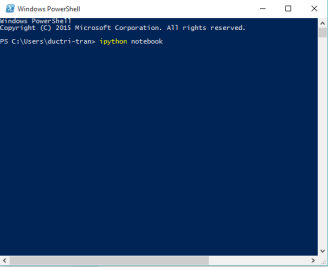
Sau khi cài xong, các bạn mở IPython Notebook lên. Đầu tiên, mở công cụ PowerShell của Windows lên bằng cách dùng tổ hợp phím alt + R sau đó gõ từ khóa powershell và sau đó nhấn Enter. Tại cửa sổ PowerShell, gõ lênh ipython notebook rồi Enter.

Màn hình PowerShell
Đợi khoảng 2s sau, IPython Notebook sẽ được mở trên trình duyệt mặc định của bạn với tab Home. Nếu muốn mở bằng trình duyệt khác, chỉ cần copy url và dán vào trình duyệt nào bạn muốn.
Tại tab Home này bạn sẽ thấy rất nhiều file và thư mục, đó chính là những gì nằm trong thư mục lúc bạn gọi lệnh ngoài PowerShell. Bây giờ, hãy chọn New → Python 2 để tạo một file mới. Tập tin IPython Notebook có phần mở rộng là *.ipynb, phần sau mình sẽ nói về cấu trúc của file *.ipynb này.
2. Cấu trúc của file *.ipynb
Mỗi tập tin IPython Notebook được cấu tạo từ các cell. Ở mỗi cell bạn có thể viết và thực thi câu lệnh. Như đã biết IPython Notebook mạnh mẽ ở khả năng viết code và soạn thảo văn bản do đó có 2 loại cell tương ứng với tên gọi là Code Cell và Markdown Cell.

Markdown Cell và Code Cell
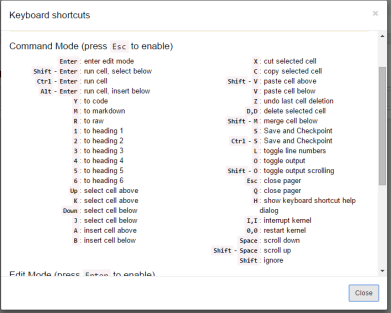
Khi tạo một tập tin mới, một cell được tạo sẵn (cell có dòng In[]: phía trước) đó là Code cell, để có thể chuyển sang Markdown cell, bạn chỉ cần nhấn Esc mất con trỏ nhấp nháy sau đó nhấn phím M. Để chuyển ngược lại sang Code Cell, bạn hãy nhấn phím Y. Đó là 2 trong số rất nhiều thao tác thường xuyên sử dụng, bạn hãy nhấn phím H để xem tất cả các phím tắt.

Các phím tắt trong IPython Notebook
3. Thực hành
Sau đây mình sẽ demo một vài cú pháp thông dụng cho các bạn dễ nắm bắt, để nắm rõ ràng và đầy đủ bạn hãy tìm hiểu thêm tại đây nhé!
Nào, hãy bắt đầu bằng việc tạo một cell mới bằng cách nhấn phím B và chuyển cell đó thành Markdown Cell bằng cách nhấn phím M. Bây giờ hãy gõ vào cell này dòng: #Heading, bạn đã thấy điều gì khác biệt chưa?? Đó chính là cú pháp tạo heading cho văn bản, để tạo heading cấp 2,3 bạn hãy thử thêm vài dấu # vào trước thay vì chỉ 1 dấu #.

Cú pháp tạo heading
Để hiện thị heading đó lên bạn hãy nhấn tổ hợp phím Ctrl + Enter, đây cũng là cú pháp để thực thi (run) một cell bất kỳ kể cả Code Cell.

Markdown Cell sau khi run
Để có thể thực thi toàn bộ cell, bạn hãy chọn Cell → Run All.
Comments
Post a Comment